Pages

This is default featured slide 1 title

Go to Blogger edit html and find these sentences.Now replace these sentences with your own descriptions.

This is default featured slide 2 title

Go to Blogger edit html and find these sentences.Now replace these sentences with your own descriptions.

This is default featured slide 3 title

Go to Blogger edit html and find these sentences.Now replace these sentences with your own descriptions.

This is default featured slide 4 title

Go to Blogger edit html and find these sentences.Now replace these sentences with your own descriptions.

This is default featured slide 5 title

Go to Blogger edit html and find these sentences.Now replace these sentences with your own descriptions.

Minggu, 09 Juni 2013

Cara Install Corel X3 pada Windows 7

corel-x3Postingan kali ini saya akan menuliskan cara instalasi CorelDraw X3 pada windows Seven, Banyak sekali teman-teman saya menelpon saya karena mereka tidak bisa instalasi coreldraw X3 di Windows 7, selama ini mereka masih menggunakan Widows Xp sp3 sehingga instalasi Corel X3 tidak ada kendala, akan tetapi setelah mereka mengganti PC mereka dengan Core i5 atau i7 dengan memori DDR3 4 GB, maka mereka terpaksa menggunakan windows seven 64 bit agar memori bisa terbaca Full 4 GB. Akan tetapi yang menjadi kendala teman teman semua ketika mau install Corel x3 mereka kewalahan, katanya Install nya sukses akan tetapi setelah di jalankan tidak mau jalan ada tulisan Run as Administrator.

Akhirnya mereka membawa PC mereka kerumah saya, dan saya cek, ternyata simple aja kendala nya, jadi untuk menjalankan Corel x3 untuk pertama kalinya setelah install, kita masuk ke Drive dimana lokasi tempat kita install corel x3 tadi, kalo biasanya defaultnya di drive C:\Program Files\Corel\CorelDRAW Graphics Suite X3\ kita cari CorelDRW lalu klik kanan Pilih Run as administrator maka corel x3 akan jalan, tinggal selanjutnya kita aktivasi seperti biasa waktu kita install corel x3 pada windows xp.

Nah…! Cukup mudahkan…?, selamat aktivitas semoga kalian sukses……

Adapun Cara Untuk Aktivasinya biar Corelnya menjadi Full ikuti cara-cara nya sbb :

Baik di windwos XP ataupun di Windows 7 tidak jauh beda, sebelum kita menjalankan Aplikasi Corel yang barusan kita install, cari dulu CRACK nya yg biasanya ada di dalam cd master Corel itu sendiri, lalu klik 2x Crack tersebut, maka akan keluar Keygen, kemudian kita klik 2x Keygen nya, nah disini akan keluar :

crack

Copy Serial Number Yang berwarna Merah, terus Jalankan Corel X3, paste kan sn yg ada di Keygen ke Corel tadi ikuti langkah dei langkahnya. Mungkin Anda semua sudah mengerti semua soal aktivasi ini.

Cara aktivasi CorelDraw X3 dengan Keygen :

   * Non Aktive kan dulu antivirus dan koneksi internet anda.
   * Buka Keygen yg ada di CD Corel anda, setelah itu Copy SN Corel nya, sementara Install Keygen Anda jangan di tutup dulu.
   * Lalu Install CorelDraw X3. Kemudian Masukan serial number yang di hasilkan keygen dari tahab 2 diatas.
    *Ketika selesai instalasi, dan di tanya untuk akltivasi, klik yang “Other activation options”.
   * Pilih yang “Phone Corel”. Masukan “installation code” yang di berikan CorelDraw X3 ke form instalation code di keygen. Kemudian Klik ACTIVATION CODE
    *Maka akan menghasilkan “activation code”. Copy activation code tersebut ke form aktivasi coreldraw X3.
    *Selesai, kini CorelDraw X3 anda sudah full version..!!

Kamis, 06 Juni 2013

membuat jaringan komputer sendiri

1 | Buletindo ● Download Gratis Buletin Komputer Terbaru di : http://komputer.buletindo.com
Buletindo
Membuat Jaringan Komputer Sendiri
Oleh : Lutfie Royan
Jaringan komputer sangat diperlukan oleh pengguna komputer, baik di perkantoran maupun di
rumah. Adanya jaringan komputer membuat antar komputer saling terhubung. Hal ini tentu
saja akan banyak memberi keuntungan bagi pengguna. Antara lain pengguna bisa saling
berbagi pakai file, berbagi CDROM, printer, aplikasi database, bahkan mengakses internet
bersama-sama. Saat ini Anda dapat dengan mudah membuat jaringan komputer sendiri. Syarat
utama pembuatan jaringan komputer adalah tersedianya alat dan kemauan untuk berusaha.
Konsep Dasar
Jaringan komputer adalah dua
komputer atau lebih yang
dihubungkan menggunakan
perangkat keras dan
perangkat lunak sebagai
sarana komunikasi antar
komputer.
Gambar berikut adalah contoh
jaringan komputer paling
sederhana :
Pada gambar terlihat dua
komputer terhubung secara
fisik melalui kabel. Kedua
komputer tersebut dihubungkan
oleh network interface
card (NIC) dan kabel khusus
jaringan.
Selain menggunakan model kabel (wired), jaringan juga bisa
dihubungkan dengan model tanpa kabel (wireless) atau
melalui gelombang udara.
Adapun perangkat lunak berfungsi sebagai aplikasi yang
menjembatani perangkat keras agar bisa berkomunikasi.
Topologi Jaringan
Topologi adalah struktur atau bentuk jaringan yang
digunakan. Topologi yang ada terdiri dari :
• Bus
• Ring
• Star
Penerapan topologi Bus adalah dengan menggunakan satu
jalur utama yang digunakan secara bersama-sama oleh
komputer lain.
Kelemahan model ini adalah jika jaringan utama penuh maka
komputer lain tidak dapat mengirimkan data.
Edisi 014 | Jaringan Komputer | Minggu, 30 Agustus 2009
BULETIN KOMPUTER ● Jurnal Pembelajaran Komputer ● www.buletindo.com
2 | Buletindo ● Download Gratis Buletin Komputer Terbaru di : http://komputer.buletindo.com
BULETIN BEBAS DIGANDAKAN DAN DIDISTRIBUSIKAN KEMBALI UNTUK KEPENTINGAN NON KOMERSIAL
Topologi Ring digunakan untuk mengurangi
kelemahan dari topologi Bus. Pada model ini
sebuah komputer akan berfungsi sebagai
token. Token digunakan untuk mengantar
data ke komputer tujuan. Token akan bergerak
terus selama data belum terkirim.
Kelemahan model ini adalah biaya yang
mahal dan kesulitan dalam perbaikan jika
jaringan mengalami kerusakan.
Topologi yang paling sering digunakan adalah
topologi Star. Model ini mirip seperti Bus
namun digunakan sebuah device sebagai
perantara antar komputer. Device ini bisa
berupa hub atau switch.
Model ini sangat efisien dalam pengiriman
paket data. Lalu-lintas data akan diatur oleh
switch, sehingga kecil kemungkinan data
tidak sampai atau terputus.
Jaringan komputer tersebut jika berada pada
suatu area tertentu disebut Local Area
Network (LAN). Jika beberapa area digabungkan
menjadi satu, maka akan disebut Wide
Area Network (WAN).
Pada buletin ini akan dibahas pembuatan
jaringan dengan topologi star. Model yang
digunakan memakai kabel (wired). Karena
topologi ini paling banyak digunakan saat ini.
Perangkat Keras
Untuk membuat jaringan komputer sederhana,
dibutuhkan perangkat keras sebagai
berikut :
• Network Interface Card (NIC)
• Kabel jaringan twisted pairs
• Konektor RJ45
• Switch
Network Interface Card
NIC dalam bahasa sehari-sehari sering disebut
Ethernet Card. Perangkat ini ditanamkan
pada komputer. Biasanya berbentuk card PCI
yang dipasang atau sudah tertanam langsung
di komputer. Salah satu bentuk ethernet card
adalah seperti di bawah ini :
Kabel Jaringan Twisted Pairs
Ada dua tipe kabel twisted pairs, yaitu :
• Unshielded Twisted Pair (UTP)
• Shielded Twisted Pair (STP)
Perbedaannya terletak pada kabel yang
dibungkus (shielded) dan tidak dibungkus
(unshielded). Kemudian sepasang kabel
tersebut digabungkan (twisted pairs) dengan
pola urutan warna tertentu.
Berikut adalah gambar dari kabel UTP dan
STP serta urutan warna yang digunakan :
Membuat Jaringan Komputer Sendiri | 3
DILARANG MENGUBAH SEBAGIAN ATAU SELURUH ISI BULETIN TANPA IJIN TERTULIS DARI BULETINDO
Gunakan T568B untuk membuat kabel
straight. Artinya komputer akan dihubungkan
melalui switch/hub.
Dari dua model kabel ini, yang terbaik adalah
STP karena menggunakan pembungkus untuk
mengurangi interferensi dari luar.
Konektor RJ45
Merupakan kepala kabel yang akan dipasangkan
pada ethernet card. Bentuk asli dari RJ45
adalah sebagai berikut :
Kabel yang sudah diurutkan warnanya bisa
dimasukkan ke dalam konektor RJ45 dan
dilakukan proses crimping. Gunakan alat
crimping khusus. Lakukan pada kedua ujung
kabel.
Setelah selesai, kabel bisa dites dengan
menggunakan LAN Tester.
Switch
Switch adalah pengatur lalu-lintas data.
Melalui switch data bisa atur arusnya secara
otomatis. Jadi kecil kemungkinan terjadinya
data yang tidak sampai.
Ada dua model switch yang biasa digunakan,
yaitu Managed dan Unmanaged. Managed
artinya switch bisa dilakukan setting tertentu
sesuai kebutuhan. Unmanaged artinya switch
tidak mempunyai menu untuk dilakukan
setting.
Pada switch pasti terdapat port yang
digunakan untuk memasukkan kabel LAN.
Jumlah port yang disediakan digunakan
sesuai dengan banyaknya komputer yang akan
terhubung pada jaringan.
4 | Buletindo ● Download Gratis Buletin Komputer Terbaru di : http://komputer.buletindo.com
BULETIN BEBAS DIGANDAKAN DAN DIDISTRIBUSIKAN KEMBALI UNTUK KEPENTINGAN NON KOMERSIAL
Setting pada Komputer
Setelah perangkat keras tersedia dan dirangkai, langkah
selanjutnya adalah memberikan alamat internet protocol
address (IP) pada komputer. Alamat IP diperlukan agar
komputer bisa saling mengenal.
Sistem operasi yang digunakan harus mendukung protokol
yang digunakan untuk koneksi antar jaringan. Protokol yang
lazim digunakan adalah TCP/IP.
Jika menggunakan sistem operasi Windows, berikut adalah
langkah-langkah memasang alamat IP :
1. Gunakan menu Start > Control Panel > Network
Connections.
2. Klik kanan pada menu LAN dan pilih menu Properties.
3. Pada tab General, klik menu Internet Protocol (TCP/IP)
dan klik Properties.
4. Tuliskan alamat IP yang dikehendaki, misalnya diisi
192.168.1.10 dengan Subnet mask 255.255.255.0.
Perlu diperhatikan, bahwa
masing-masing komputer
harus memiliki alamat IP
yang berbeda.
5. Lakukan testing dengan
membuka command
prompt dan mengetik
perintah C:\>ping
192.168.1.10.
6. Jika reply berhasil berarti
komputer tersebut sudah
berada dalam jaringan.
Demikian petunjuk sederhana
dalam membuat jaringan
komputer sendiri.
Semoga bermanfaat.
Buletindo
www.buletindo.com
Kontak:
Jl. Abimanyu VI / 22
Semarang - 50131
Telp. (024) 3560597
Redaksi:
redaksi @ buletindo.com
Kerjasama & Iklan:
marketing @ buletindo.com

Metode Akses Dalam Jaringan

Metode akses (access method) merupakan kumpulan aturan yang mengatur bagaimana node-node dalam jaringan berbagi pakai media transmisi tanpa terjadi konflik. Aturan untuk berbagi pakai mirip dengan aturan bagi pakai manusia dengan filosofi yang datang dulu yang dilayani dan bergiliran. (pada CSMA, setiap komputer dalam jaringan dapat mengirim setiap waktu (datang duluan, duluan dilayani), dan pada token passing komputer bergiliran menggunakan media transmisi).
Ketika dua komputer meletakkan sinyal di atas media transmisi (contoh kabel jaringan) secara simultan, maka kondisi yang disebut sebagai “collision” (tabrakan) akan terjadi, dan akan mengakibatkan data yang ditransmisikan akan hilang atau rusak. Solusi untuk masalah ini adalah dengan menyediakan metode akses media jaringan yang bertindak sebagai ‘lampu lalu lintas’ yang mengizinkan aliran data dalam jaringan atau mencegah adanya aliran data untuk mencegah kondisi collision.
Metode akses diimplementasikan di dalam lapisan data-link pada tujuh lapisan model referensi OSI. Secara spesifik, metode ini bahkan diimplementasikan dalam lapisan khusus di dalam lapisan data-link, yaitu pada Media Access Control Sublayer dan Logical Link Control Sublayer.
Ada beberapa metode akses kontrol yang digunakan dalam jaringan, yaitu sebagai berikut ini.
A. CSMA (Carrier Sense Multiple Access)
Metode akses CSMA ini ialah: sebelum sebuah sistem dapat mulai mengirim data dalam jaringan, ia akan ‘mendengar’ sinyal bawaan pada kabel  (mirip dengan ketika Anda mengangkat telepon dan mendengar dial-tone pada telepon). Hanya ketika kabel tidak sibuk dengan pengiriman data yang lain, ia akan memulai transmisi.
Sepanjang tidak ada ‘sinyal sibuk’ pada kabel, setiap yang terhubung dapat segera memulai transmisi.
 Gambar 1. Metode akses CDMA
Dapat terjadi 2 atau lebih simpul mulai mentransmisi dalam waktu yang bersamaan, yang mengakibatkan terjadinya tabrakan sinyal, yang kemudian dideteksi menyebabkan sistem transmisi dihentikan, menunggu sebentar sebelum sistem mulai mengakses kabel jaringan lagi.
 Gambar 2. Jika terjadi tabrakan
  1.  Carrier Sense Multiple Access with Collision Detection (CSMA/CD)
Metode ini digunakan di dalam jaringan Ethernet half-duplex. CSMA/CD merupakan metode akses jaringan yang paling populer digunakan di dalam jaringan lokal, jika dibandingkan dengan teknologi metode akses jaringan lainnya. CSMA/CD didefinisikan dalam spesifikasi IEEE 802.3 yang dirilis oleh IEEE (Institute of Electrical and Electronic Engineering).
Metode ini memiliki cara kerja sebagai berikut: semua simpul dalam jaringan yang hendak berhubungan dengan simpul lain saling berlomba untuk mendapatkan saluran yang dikehendaki. Tiap-tiap simpul akan memantau jaringan, apakah ada atau tidaknya suatu transmisi yang dilakukan simpul lain dalam jaringan. Bila ada simpul lain yang sedang menggunakan jaringan berupa pengiriman data atau yang lain, simpul lain akan menunda keinginan untuk menggunakan jaringan sampai simpul yang sedang menggunakan jaringan selesai (First Come, First Serve).
Apabila terdapat dua atau lebih dari simpul menggunakan jaringan, maka akan terjadi gangguan (collision) pada informasi. Pengiriman informasi tersebut akan diulang kembali. Demikian seterusnya, sampai saluran yang dikehendaki didapatkan.
  2.  Carrier Sense Multiple Access with Collision Avoidance (CSMA/CA)
Metode ini digunakan di dalam jaringan dengan teknologi AppleTalk dan beberapa bentuk jaringan nirkabel (wireless network), seperti halnya IEEE 802.11a, IEEE 802.11b, IEEE 802.11g, serta IEEE 802.11n. Untuk AppleTalk, CSMA/CA didefinisikan dalam spesifikasi IEEE 802.3.
Setiap sinyal komputer yang ingin ditransmit sebelum terjadi trasmit data akan diketahui oleh komputer jika akan terjadi tabrakan. Ini mengizinkan komputer mengelak dari tabrakan transmisi. Sayangnya, hal ini akan meningkatkan jumlah lalu lintas pada kabel dan membuat lambat kerja jaringan.
 Gambar 3. Algoritma CSMA
B. Token Passing
Metode ini digunakan di dalam jaringan dengan teknologi Token Ring dan Fiber Distributed Data Interface (FDDI). Standar Token Ring didefinisikan di dalam spesifikasi IEEE 802.5, sementara FDDI didefinisikan oleh American National Standards Institute (ANSI).
 Gambar 4. Metode akses token passing
 
  1.  Token Bus
 Gambar 5. Metode akses token bus
Metode akses token bus mempunyai cara kerja sebagai berikut; dalam pengiriman data, pada token bus akan ditentukan hak pengiriman informasi dengan cara memberitahukan secara khusus hak ini kepada simpul yang bersangkutan. Hak pengiriman data akan ditentukan menurut urutan tertentu dari satu simpul ke simpul yang lain, dan untuk memberitahukan kepada simpul tersebut, digunakan sebuah token (nomor acak). Setiap simpul akan memegang token tersebut untuk jangka waktu tertentu.
Apabila simpul sudah menggunakan token dan tidak mempunyai informasi untuk dikirimkan, simpul tersebut harus mengirimkan token ke simpul berikutnya. Metode akses ini menjadi standar dari IEEE 802.4.
   2.  Token Ring
Gambar 6. Metode akses token ring
Metode akses token ring bekerja hampir sama dengan cara token bus, namun, dalam metode akses ini, akses dilakukan dengan mengedarkan token ke suatu simpul di dalam jaringan ring. Setiap pusat akan memeriksa apakah ada data yang ditujukan kepadanya atau tidak.
Bila ada data yang dikirimkan, ia akan mengambil data tersebut dan mengirimkan ke simpul berikutnya. Demikian pula bila ia akan mengirimkan data, datanya akan dimasukkan ke dalam token. Metode akses ini menjadi standar dari IEEE 802.5.
C. Demand Priority
Gambar 7. Metode akses demand priority
Metode ini digunakan di dalam jaringan dengan teknologi 100VG-AnyLAN dan didefinisikan dalam standar IEEE 802.12.
Metode akses ini berdasarkan fakta bahwa repeater dan end-nodes merupakan dua komponen yang membuat seluruh jaringan 100VG-AnyLAN. Repeater dapat menangani akses jaringan dengan melakukan pencarian round-robin untuk mengirim dari seluruh node ke jaringan. Repeater atau hub bertanggungjawab untuk mencatat seluruh alamat, link, dan end node dan melihat bahwa seluruhnya berfungsi dengan baik. End node ini sendiri dapat berupa komputer, bridge, router, atau switch.
D. TDMA (Time Division Multiple Access)
Cara kerjanya ialah: tiap-tiap simpul akan diberikan waktu secara bergiliran untuk melakukan transmisi data secara berurutan. Waktu pengiriman akan diberikan oleh master simpul dan semua simpul akan mensinkronkan waktu pengiriman berdasarkan pewaktu (timing) dari master.
Bila tiap simpul yang mendapatkan giliran mengirimkan data dan waktu giliran tidak terpakai, maka simpul dapat meminta waktu kepada master untuk mengirimkan data. Master akan memberikan waktu giliran pengiriman data tersebut kepada simpul, dan simpul tersebut harus menunggu giliran waktunya tiba.
E. Polling
Pada metode akses polling, salah satu simpul akan menjadi master dan simpul master akan dihubungkan ke simpul lain untuk memberikan transmisi. Simpul yang mengirimkan data ke master, untuk dilanjutkan pengiriman ke simpul tujuan. Bila informasi yang dikirim ditujukan ke master, master akan menyimpannya. Polling akan dilanjutkan ke simpul lain, dan begitu seterusnya.
F. FDMA (Frequencies Division Multiple Access)
Metode akses FDMA berdasarkan frequency-division multiplex (FDM) yang menyediakan frekuensi berbeda bagi datastream yang berbeda. Dalam kasus FDMA, data stream dialokasikan ke user berbeda atau node yang berbeda. Contohnya ialah sistem 1G pada handphone. Teknik yang bersangkutan adalah WDMA (Wavelength Division Multiple Access) yang berdasarkan pada wavelength division multiplex (WDM) di mana user yang berbeda mendapatkan warna yang berbeda dalam komunikasi fiber optic.
Dalam implementasi jaringan, metode media access control (MAC) diimplementasikan dengan menggunakan MAC algorithm (algoritma MAC).

cara membuat jaringan LAN dengan 2 komputer Windows XP

Bagi seorang gamers khusunya yang suka online atau mungkin bermain game di jaringan, salah satu peralatan yang wajib ada untuk menghubungkan satu computer dengan computer lainnya adalah kabel Lan crossover. Di sesi ini kita akan membuat sebuah jaringan kecil dengan menghubungkan 2 buah computer dan cara konfigurasi IP nya. Langkah pertama sebelum membuat jaringan Lan adalah menyiapkan peralatan yang akan kita gunakan antara lain:


  • 2 buah computer (bisa PC ,Laptop atau Nettop yang penting ada LAN Card nya)
  • 1 kabel Lan crossover
  • Sistem Operasi Windows XP

Kemudian langkah selanjutnya adalah merencanakan IP Address yang akan kita gunakan. Uuntuk menuliskan sebuah IP di computer kita tentu saja ada aturannya. Konfigurasi IP yang akan kita gunakan dalam tutorial ini adalah sebagai berikut :

IP Address Pada Komputer Pertama adalah 192.168.100.2 dengan SubnetMask 255.255.255.0
IP Address pada Komputer Kedua adalah 192.168.100.3 dengan SubnetMask 255.255.255.0

Sedikit penjelasan untuk penulisan IP Address. IP Address sendiri terdiri dari NetID dan HostID. NetID menjelaskan tentang Network ID dari sebuah jaringan. Salah satu syarat agar computer bisa terhubung secara baik, NetID antara computer yang saling berhubungan harus sama. HostID menjelaskan tentang Host ID atau nomor alamat dari sebuah computer pada suatu jaringan. Kemudian panjang dari NetID tergantung dengan Subnet Mask yang digunakan seperti pada konfigurasi yang akan kita gunakan 255.255.255.0 adalah panjang dari NetID = 24 bit kemudian sisanya 8 bit adalah host ID. Maka struktur NetID dan Host ID yang kita gunakan adalah sebagai berikut

192.168.100.2
192.168.100.3

Keterangan :     NetID : harus sama di satu jaringan
HostID: Harus berbeda di satu jaringan

Untuk mempelajari IP Address bisa teman-teman pelajari di elearning.amikom.ac.id. Nah setelah peralatan sudah disiapkan dan konfigurasi IP Address sudah dilakukan maka kedua computer sudah siap di hubungkan.

Konfigurasi IP Address pada Komputer Pertama
Pada computer pertama saya akan menggunakan IP Addres 192.168.100.2

  • Setelah masuk Sistem Operasi Windows XP, silahkan buka Control Panel - Network and Internet Connections - Network Connection

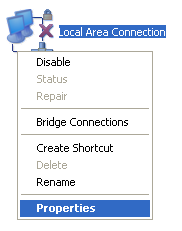
  • Klik kanan pada Lan card anda Properties 

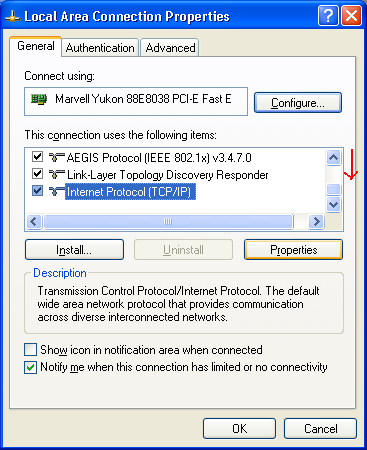
  • Di tab General di kolom penggunaan koneksi pilih Internet Protocol (TCP/IP) dan Klik opsi properties maka muncul sebuah jendela baru


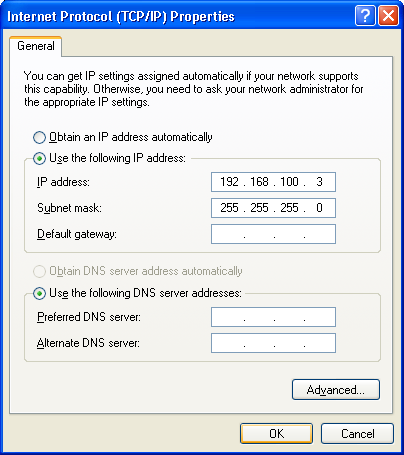
  • Check list “Use the following IP Address”. Masukkan IP addres sesuai dengan aturan di teori tadi. Disini saya menggunakan IP Address 192.168.100.2 dan masukkan Subnet mask 255.255.255.0. Klik Ok


  • Centang show icon in notification area when connected

  • klik close

Konfigurasi IP Address pada Komputer Kedua
Hampir sama seperti computer kedua hanya saja teman teman ganti IP Addres nya. Pada computer kedua saya menggunakan IP Address 192.168.100.3. Untuk jelas nya seperti ini.

  • Setelah masuk Sistem Operasi Windows XP, silahkan buka Control Panel - Network and Internet Connections - Network Connection

  • Klik kanan pada Lan card anda Properties
  • Di tab General di kolom penggunaan koneksi pilih Internet Protocol (TCP/IP) dan Klik opsi properties maka akan muncul sebuah jendela baru

  • Check list “Use the following IP Address”. Masukkan IP addres sesuai dengan aturan di teori tadi. Disini saya menggunakan IP Address 192.168.100.3 dan masukkan Subnet mask 255.255.255.0. Klik Ok

  • Centang show icon in notification area when connected

  • Klik close

Menguji koneksi antar computer 1 dan 2

Pada Komputer 1
Masuk di Start - All Programs - Accessories - Command Prompt
ketikkan “Ping_IP Addres Tujuan”. Ping 192.168.100.3

Pada Komputer 2
Sama seperti di computer 1 hanya saja IP Addres tujuan diganti dengan IP Address computer 1


Ada 3 kemungkinan hasil dari pengujian dengan perintah ping yaitu:

DHU (Destination Host Unreachable)
hasil menunjukkan bahwa kesalahan kemungkinan pada computer user bukan computer tujuan.
Solusi nya :
  • silahkan anda check apakah Lan card di computer anda sudah terpasang dengan benar
  • Check kembali penulisan IP Address pada computer anda
  • Check kembali apakah kabel lan anda sudah terpasang dengan benar

RTO (Request Time Out)
Hasil menunjukkan bahwa kesalahan kemungkinan pada computer tujuan.
Solusi nya :
  • Check kembali penulisan IP Tujuan pada sintaks ping
  • Check kembali apakah pemasangan kabel sudah tepat di Komputer tujuan
  • Check kembali NetID pada computer tujuan
  • Matikan Firewall di kedua computer (Cara Matikan Firewall)

Replay from
Hasil menunjukkan bahwa anda sudah dapat mengirimkan paket data dari computer anda ke computer tujuan dan computer tujuan membalas kiriman paket data yang sudah anda kirimkan tadi. Kesimpulan nya sudah pasti Congratulation you pass the exam!!! Alias sukses.

alat yang dibutuhkan dalam membuat jaringan LAN

Alat yang dibutuhkan untuk membuat jaringan adalah sebagai berikut :
  1. Tang Crimping
  2. Connector RJ-45
  3. Kabel UTP
  4. Lan Card / Modem
  5. Tester
  6. Switch/Hub
  7. Sambungan ke Internet


1. Tang Crimping


Fungsi Crimping tools :
- memotong kabel
- melepas pembungkus kabel
- memasang konektor

2. Connector RJ - 45


RJ merupakan singkatan dari (Registered Jack). Merupakan konektor yang akan dipasangkan pada unjung kabel. Untuk kabel jaringan menggunakan tipe RJ45.

3. Kabel UTP


Kabel yang akan kita gunakan untuk membuat kabel jaringan dengan jenis UTP (Unshielded Twistet Pair). Biasanya saya menggunakan Merk Belden made in USA ataupun Belkin

4. LAN Card / Modem


Lan card adalah adalah sebuah kartu yang berfungsi sebagai jembatan dari komputer ke sebuah jaringan komputer. Modem adalah singkatan dari modulator-demodulator yaitu alat yang digunakan untuk menghantar dan menerima data dari sebuah PC ke PC lainnya melalui kabel telephone.

5. Tester


Digunakan untuk menguji hasil pemasangan kabel sudah benar atau belum.

6. Switch / Hub


Switch adalah perangkat jaringan yang bekerja di lapisan Data-link, mirip dengan bridge, berfungsi menghubungkan banyak segmen LAN ke dalam satu jaringan yang lebih besar. Hub perangkat penghubung Hub memiliki 4 - 24 port plus 1 port untuk ke server atau hub lain.

7. Sambungan ke Internet


Ini yang paling penting, jika tidak sambungan ke internet maka jaringan kitapun tidak bisa berinternet

Pengertian NIC, Repeater, HUB, Switch, Router, Bridge

Pengertian NIC
NIC adalah sebuah kartu yang berfungsi sebagai jembatan dari komputer ke sebuah jaringan komputer. Tugas NIC adalah untuk mengubah aliran data paralel dalam bus komputer menjadi bentuk data serial sehingga dapat ditransmisikan di atas media jaringan.
Fungsi NIC
  • Media pengirim data ke komputer lain di dalam jaringan
  • Mengontrol data flow antara komputer dan sistem kabel
  • Menerima data yang dikirim dari komputer lain lewat kabel dan menerjemahkannya ke dalam bit yang dimengerti oleh komputer

Pengertian Repeater
Repeater adalah suatu alat yang berfungsi memperluas jangkauan sinyal WIFI yang belum tercover oleh sinyal dari server agar bisa menangkap sinyal WIFI. Perangkat Repeater harus 2 alat, yakni untuk menerima sinyal dari server (CLIENT) dan untuk menyebarkan lagi sinyal Wifi (accespoint)
Fungsi Repeater
  • Untuk mengover daerah-daerah yang lemah sinyal dari Server (pemancar)
  • Untuk memperjauh sinyal dari Server (pemancar)
  • Untuk mempermudah akses sinyal Wifi dari Server

Pengertian HUB
Hub merupakan perangkat jaringan yang bekerja di OSI layer 1, Physical Layer. Sehingga dia hanya bekerja tak lebih sebagai penyambung atau concentrator saja, dan hanya menguatkan sinyal di kabel UTP. HUB tdk Mengenal MAC Addressing / Physical Addressing shingga tdk bisa memilah data yg harus ditransmisikan shingga collision tdk bisa dihindari dari penggunaan HUB ini
Fungsi HUB
  • Memfasilitasikan penambahan penghilangan atau penambahan workstation
  • Menambah jarak network ( fungsi sebagai repeater )
  • Menyediakan fleksibilitas dengan mensupport interface yang berbeda ( Ethernet, Toket ring, FDDI )
  • Menawarkan featur yang fault tolerance ( Isolasi Kerusakan )
  • Memberikan menegement yang tersentralisasi ( koleksi informasi, diagnostic)

Pengertian Switch
Switch merupakan perangkat jaringan yang bekerja pada OSI Layer 2, Data Link Layer. dia bekerja sebagai penyambung / concentrator dalam Jaringan. Switch mengenal MAC Adressing shingga bisa memilah paket data mana yang akan di teruskan ke mana.
Dan switch ini digunakan sebagai repeater/penguat. Berfungsi untuk menghubungkan kabel-kabel UTP ( Kategori 5/5e ) komputer yang satu dengan komputer yang lain. Dalam switch biasanya terdapat routing, routing sendiri berfungsi untuk batu loncat untuk melakukan koneksi dengan komputer lain dalam LAN.

Pengertian Router
Router merupakan perangkat jaringan yang bekerja pada OSI Layer 3, Network Layer. Pada layer ini sudah dikenal pengalamatan jaringan menggunakan IP Address, dan router ini berperan penting sebagai penghubung/penerus paket data antara dua segmen jaringan atau lebih.
Router berfungsi utama sebagai penghubung antar dua atau lebih jaringan untuk meneruskan data dari satu jaringan ke jaringan lainnya. Perbedaannya dengan Switch adalah kalau switch merupakan penghubung beberapa alat untuk membentuk suatu Local Area Network (LAN).

Pengertian Bridge jaringan
Bridge jaringan adalah sebuah komponen jaringan yang digunakan untuk memperluas jaringan atau membuat sebuah segmen jaringan. Bridge jaringan beroperasi di dalam lapisan data-link pada model OSI. Bridge juga dapat digunakan untuk menggabungkan dua buah media jaringan yang berbeda, seperti halnya antara media kabel Unshielded Twisted-Pair (UTP) dengan kabel serat optik atau dua buah arsitektur jaringan yang berbeda.
BRIDGE berfungsi untuk membagi sebuah jaringan hingga menjadi dua buah jaringan . BRIDGE mengatur informasi diantara kedua sisi network agar dapat berjalan dengan teratur .

Pembuatan Sisfo dengan PHP & MYSOL


PANDUAN PEMBUATAN SISFO SEDERHANA DENGAN
MENGGUNAKAN PHP DAN MYSQL

Di sini kita  akan coba  buat  satu buah  form  yang  benar-benar  sangat  lengkap. Namun  sebelumnya kita  akan  buat  database dan tablenya  terlebih  dahulu. Kita  bisa memanfaakan  phpmyadmin untuk lebih mudah dalam pembuatan table, tapi bagi anda yang ingin menguasai query sql, saya akan coba jelaskan juga pembuatan tablenya dalam bentuk query sql.
Field yang kita butuhkan adalah sebagai berikut :

Field
Type
Size
Attribut
id_daftar
int
10
auto_increment primary key
tanggal_daftar
date


nama_pendaftar
varchar
75

jns_kelamin
varchar
15

lulusan_sekolah
int
5

tgl_lahir
date


Status
varchar
20

Pekerjaan
varchar
125

Alamat
varchar
150

Kelurahan
varchar
75

Kecamatan
varchar
75

Kota
varchar
75

Provinsi
varchar
75

Telp
varchar
20


Untuk masuk ke mysql langkah-langkahnya sebagai berikut :
1.      Ketik cmd pada menu run
2.      Setelah masuk dos ketik cd\ sehingga muncul c:\>
3.      Selanjutnya pada drive c ketik c:\>cd xampp\mysql\bin
4.      Pada c:\>cd xampp\mysql\bin>mysql –u root
5.      Sehingga muncul mysql>

Sehingga apabila kita buat ke dalam bentuk querynya adalah seperti ini, apabila anda ingin menggunakan command line (DOS) anda bisa menggunakan query (perintah mysql) ini :
create database mahasiswa_db;
use mahasiswa_db;
create table tbl_daftar_mahasiswa(id_daftar int(10)auto_increment primary key, tanggal_daftar date, nama_pendaftar  varchar(75), jns_kelamin varchar(15), status varchar(20), lulusan_sekolah  varchar(20), tahun_ajaran int(6), pekerjaan  varchar(125), alamat  varchar(150), kelurahan  varchar(75), kecamatan varchar(75), kota  varchar(75), provinsi  varchar(75), telp varchar(20));


Selanjutnya kita akan buat satu buah form yang dapat menginputkan data kemudian di insertkan kedalam database. Terlebih dahulu kita siapkan filenya dengan nama form.insert.html

Listing Programnya (form.insert.html) sebagai berikut :

<html>
<head><title>Form Insert</title></head>
<body>

<form action="insert.php" method="POST">

<table border='0' width='35%' cellpadding='2'  cellspacing='2' align='center'>
<caption><h2>Formulir Pendaftaran Mahasiswa Baru</h2></caption>

<tr><td>Nama</td><td><input type="text" name="nama" size="30" maxlength = "50" /> </td></tr>

<tr><td>Jenis Kelamin</td><td><input type="radio" name="jenis_kelamin" value="pria"/> <label for="jenis_kelamin">Pria</label><input type="radio" name="jenis_kelamin" value="wanita"/><label for="jenis_kelamin">Wanita</label></td></tr>

<tr><td>Status</td><td>
<select name="status">
<option value="Pilih Status Anda">Pilih Status Anda</option>
<option value="menikah">Menikah</option>
<option value="single">Single</option>
</select>
</td></tr>

<tr><td>Lulusan Sekolah</td><td><input type="text" name="sekolah" size="30" maxlength="50"/></td></tr>

<tr><td>Tahun Ajaran</td><td><select name="tahun_ajaran">
<option>Pilih Tahun Ajaran</option>
<option value="2006">2006</option>
<option value="2007">2007</option>
<option value="2008">2008</option>
<option value="2009">2009</option>
<option value="2010">2010</option>
</select></td></tr>

<tr><td>Pekerjaan</td><td><input type="text" name="pekerjaan" size="30" maxlength="50"/></td></tr>
<tr><td>Alamat</td><td><textarea name="alamat" cols="30" rows="4"></textarea></td></tr>
<tr><td>Kelurahan</td><td><input type="text" name="kelurahan" size="30" maxlength="50"/></td></tr>
<tr><td>Kecamatan</td><td><input type="text" name="kecamatan" size="30" maxlength="50"/></td></tr>
<tr><td>Kota</td><td><input type="text" name="kota" size="30" maxlength="50"/></td></tr>

<tr><td>Provinsi</td><td>
<select name="provinsi">
<option value="Pilih Provinsi Anda">Pilih Provinsi Anda</option>
<option value="Sulawesi Selatan">Sulawesi Selatan</option>
<option value="Sulawesi Tengah">Sulawesi Tengah</option>
<option value="Sulawesi Tenggara">Sulawesi Tenggara</option>
<option value="Sulawesi Utara">Sulawesi Utara</option>
</select></td></tr>

<tr><td>No Telepon</td><td><input type="text" name="telepon" size="30" maxlength="50"/></td></tr>

<tr><td></td><td><input type="submit" name="kirim" value="Daftar!"/></td></tr>

</table>
</form>
</body>
</html>

Kemudian membuat File Koneksi.php untuk menghubungkan Form Insert Mahasiswa,  Database mahasiswa_db, insert.php, file Select.php, action.php, dan update.php

Listing file koneksi.php sebagai berikut :

<?php

$host = "localhost";
$username = "root";
$password = "";
$database = "mahasiswa_db";

$koneksi = mysql_connect($host, $username, $password);
$pilihdatabase = mysql_select_db($database, $koneksi);

if ($pilihdatabase) echo"Berhasil";
    else echo "Gagal Koneksi";
?>
Listing file insert.php sebagi berikut :

<?php
include "koneksi.php";

$tanggal_daftar = date("Y-n-d");
$nama =  $_POST['nama'];
$jenis_kelamin = $_POST['jenis_kelamin'];
$status =  $_POST['status'];
$sekolah =  $_POST['sekolah'];
$tahun_ajaran = $_POST['tahun_ajaran'];
$pekerjaan = $_POST['pekerjaan'];
$alamat = $_POST['alamat'];
$kelurahan = $_POST['kelurahan'];
$kecamatan = $_POST['kecamatan'];
$kota = $_POST['kota'];
$provinsi = $_POST['provinsi'];
$telepon = $_POST['telepon'];

$query_insert = "insert into tbl_daftar_mahasiswa(tanggal_daftar, nama_pendaftar, jns_kelamin, status, lulusan_sekolah, tahun_ajaran, pekerjaan, alamat, kelurahan, kecamatan, kota, provinsi, telp) values('$tanggal_daftar', '$nama', '$jenis_kelamin', '$status', '$sekolah', '$tahun_ajaran', '$pekerjaan', '$alamat', '$kelurahan','$kecamatan', '$kota', '$provinsi','$telepon');";

$insert = mysql_query($query_insert);


if($insert)
            {
            echo "Data anda telah berhasil di input ke dalam database ...";
            }
else
            {
            echo "Gagal insert database ... ";
            }

?>

Selanjutnya membuat file select.php

Listingnya (select.php) sebagai berikut :

<?php

include "koneksi.php";
$select = "select * from tbl_daftar_mahasiswa order by id_daftar desc";
$select_query = mysql_query($select);

?>

<html>
<head>
<title>Select Record</title>
</head>
<body>

<table style="font-size:11px;font-family:'arial';text-align:center;" border='1' width="80%" align='center' >

<caption><h1>Daftar Calon Mahasiswa Baru</h1></caption>

<tr><th>No</th><th>Tanggal</th><th>Nama</th><th>Jenis Kelamin </th> <th>Status</th> <th>Lulusan</th><th>Tahun</th><th>Pekerjaan</th><th>Alamat</th><th>Kelurahan</th><th>Kecamatan</th><th>Kota</th><th>Provinsi</th><th>Telepon</th>
<th>Action</th></tr>
<?php
while($select_result = mysql_fetch_array($select_query))
{
$id = $select_result['id_daftar'] ;
$tanggaldaftar = $select_result['tanggal_daftar'] ;
$nama = $select_result['nama_pendaftar'] ;
$jeniskelamin = $select_result['jns_kelamin'] ;
$status = $select_result['status'] ;
$lulusan = $select_result['lulusan_sekolah'] ;
$tahunajaran = $select_result['tahun_ajaran'] ;
$pekerjaan = $select_result['pekerjaan'] ;
$alamat = $select_result['alamat'] ;
$kelurahan = $select_result['kelurahan'] ;
$kecamatan = $select_result['kecamatan'] ;
$kota = $select_result['kota'] ;
$provinsi = $select_result['provinsi'] ;
$telepon = $select_result['telp'] ;

echo "<tr><td>$id</td><td>$tanggaldaftar</td><td>$nama</td><td>$jeniskelamin</td><td>$status</td><td>$lulusan</td><td>$tahunajaran</td><td>$pekerjaan</td><td>$alamat</td><td>$kelurahan</td><td>$kecamatan</td><td>$kota</td><td>$provinsi</td><td>$telepon</td><td><form method=\"POST\" action=\"action.php?id=$id\"><input type=\"hidden\" value=\"$id\" name=\"id\"><input type=\"submit\" name=\"action\" value=\"Update\"><br /><input type=\"submit\" name=\"action\" value=\"Delete\">

</form>
</td>
</tr>";
}
?>

</table>
</body>
</html>
Selanjutnya untuk mengaktifkan perintah UPDATE dan DELETE maka dibuat file action.php dan update.php dengan listing sebagi berikut :

Listing action.php sebagai berikut :

<?php
include "koneksi.php";
$action = strtolower($_POST['action']);
$id = $_REQUEST['id'];

if ($action == "delete")
{
echo "Anda memilih aksi delete pada record $id... <br/>";
$delete = "delete from tbl_daftar_mahasiswa where id_daftar = '$id'";
$delete_query = mysql_query($delete);
if ($delete_query) echo "Record $id berhasil dihapus ...";
else echo "Gagal menghapus record";
}

else
{
$select = "select * from tbl_daftar_mahasiswa where id_daftar = '$id'";
$select_query = mysql_query($select);

while($select_result = mysql_fetch_array($select_query))
            {
                        $id = $select_result['id_daftar'] ;
                        $nama = $select_result['nama_pendaftar'] ;
                        $jeniskelamin = $select_result['jns_kelamin'] ;
                        $status = $select_result['status'] ;
                        $lulusan = $select_result['lulusan_sekolah'] ;
                        $tahunajaran = $select_result['tahun_ajaran'] ;
                        $pekerjaan = $select_result['pekerjaan'] ;
                        $alamat = $select_result['alamat'] ;
                        $kelurahan = $select_result['kelurahan'] ;
                        $kecamatan = $select_result['kecamatan'] ;
                        $kota = $select_result['kota'] ;
                        $provinsi = $select_result['provinsi'] ;
                        $telepon = $select_result['telp'] ;
?>

<form action="update.php" method="POST">
<table border='0' width='35%' cellpadding='2'  cellspacing='2' align='center'>

<caption><h2>Formulir Pendaftaran Mahasiswa Baru</h2></caption>

<input type="hidden" name="id" size="30" value="<?php echo $id ; ?>" maxlength="50"/>
<tr><td>Nama</td><td><input type="text" name="nama" value="<?php echo $nama ; ?>" size="30" maxlength="50"/></td></tr>

<tr><td>Jenis Kelamin</td><td><input type="radio" name="jenis_kelamin" value="pria"/><label for="jenis_kelamin">Pria</label><input type="radio" name="jenis_kelamin" value="wanita"/><label for="jenis_kelamin">Wanita</label> </td></tr>

<tr><td>Status</td><td><select name="status">
<option value="Pilih Status Anda">Pilih Status Anda</option>
<option value="menikah">Menikah</option>
<option value="single">Single</option>
</select></td></tr>

<tr><td>Lulusan Sekolah</td><td><input type="text" name="sekolah" value="<?php echo $lulusan ; ?>" size="30" maxlength="50"/></td></tr>

<tr><td>Tahun Ajaran</td><td><select name="tahun_ajaran">
<option>Pilih Tahun Ajaran</option>
<option value="2005">2005</option>
<option value="2006">2006</option>
<option value="2007">2007</option>
<option value="2008">2008</option>
<option value="2009">2009</option>
<option value="2010">2010</option>
</select></td></tr>

<tr><td>Pekerjaan</td><td><input type="text" name="pekerjaan" value="<?php echo $pekerjaan ; ?>" size="30" maxlength="50"/></td></tr>

<tr><td>Alamat</td><td><textarea name="alamat"  cols="30" rows="4"><?php echo $alamat ; ?></textarea></td></tr>

<tr><td>Kelurahan</td><td><input type="text" name="kelurahan" value="<?php echo $kelurahan ; ?>" size="30" maxlength="50"/></td></tr>

<tr><td>Kecamatan</td><td><input type="text" name="kecamatan" value="<?php echo $kecamatan; ?>" size="30" maxlength="50"/></td></tr>

<tr><td>Kota</td><td><input type="text" name="kota" size="30" value="<?php echo $kota ; ?>" maxlength="50"/></td></tr>

<tr><td>Provinsi</td><td>
<select name="provinsi">
<option value="Pilih Provinsi Anda">Pilih Provinsi Anda</option>
<option value="Sulawesi Barat">Sulawesi Barat</option>
<option value="Sulawesi Selatan">Sulawesi Selatan</option>
<option value="Sulawesi Tengah">Sulawesi Tengah</option>
<option value="Sulawesi Tenggara">Sulawesi Tenggara</option>
<option value="Sulawesi Utara">Sulawesi Utara</option>
</select></td></tr>

<tr><td>No Telepon</td><td><input type="text" name="telepon" size="30" value="<?php echo $telepon ; ?>" maxlength="50"/></td></tr>

<tr><td></td><td><input type="submit" name="kirim" value="Update!"/></td></tr>
</table>
</form>
<?php
            }
}
?>

Listing update.php sebagai berikut :

<?php
include "koneksi.php";

$id = $_POST['id'];
$tanggal_daftar = date("Y-n-d");
$nama =  $_POST['nama'];
$jenis_kelamin = $_POST['jenis_kelamin'];
$status =  $_POST['status'];
$sekolah =  $_POST['sekolah'];
$tahun_ajaran = $_POST['tahun_ajaran'];
$pekerjaan = $_POST['pekerjaan'];
$alamat = $_POST['alamat'];
$kelurahan = $_POST['kelurahan'];
$kecamatan = $_POST['kecamatan'];
$kota = $_POST['kota'];
$provinsi = $_POST['provinsi'];
$telepon = $_POST['telepon'];

$query_update = "update tbl_daftar_mahasiswa set nama_pendaftar = '$nama',jns_kelamin = '$jenis_kelamin', status = '$status', lulusan_sekolah = '$sekolah', tahun_ajaran = '$tahun_ajaran',  pekerjaan = '$pekerjaan', alamat = '$alamat', kelurahan = '$kelurahan', kecamatan = '$kecamatan',  kota = '$kota', provinsi = '$provinsi', telp = '$telepon' where id_daftar = '$id'";

$update = mysql_query($query_update);
if($update)
            {echo "Data anda telah berhasil di update ...";
            }
else
            {echo "Gagal update ... ";
            }
?>